

Eenvoudig
Hoe gebruik je Trezor Safe 5: een stapsgewijze handleiding voor het beveiligen van je cryptovaluta
Heb je net een Trezor Safe 5 of overweeg je er een aan te schaffen om je cryptovaluta ? Dan ben je hier aan het juiste adres. Deze handleiding laat je zien Trezor gebruikt , van je eerste login tot het beheren van je digitale activa. Als deze handleiding niet voldoende is en je graag persoonlijke hulp wilt, Trezor een ondersteuningssessie met een Trezor om je wallet van begin tot eind te configureren.
Inhoudsopgave
Hoe Trezor te gebruiken: Wat je nodig hebt voordat je begint
Voordat u uw Trezor Safe 5 configureert, dient u de volgende items klaar te leggen:
- Een computer (Windows, macOS of Linux) of een Android-smartphone
- Een recente browser (Chrome of Brave aanbevolen)
- De portemonnee en de bijbehorende accessoires.
- Een stabiele internetverbinding
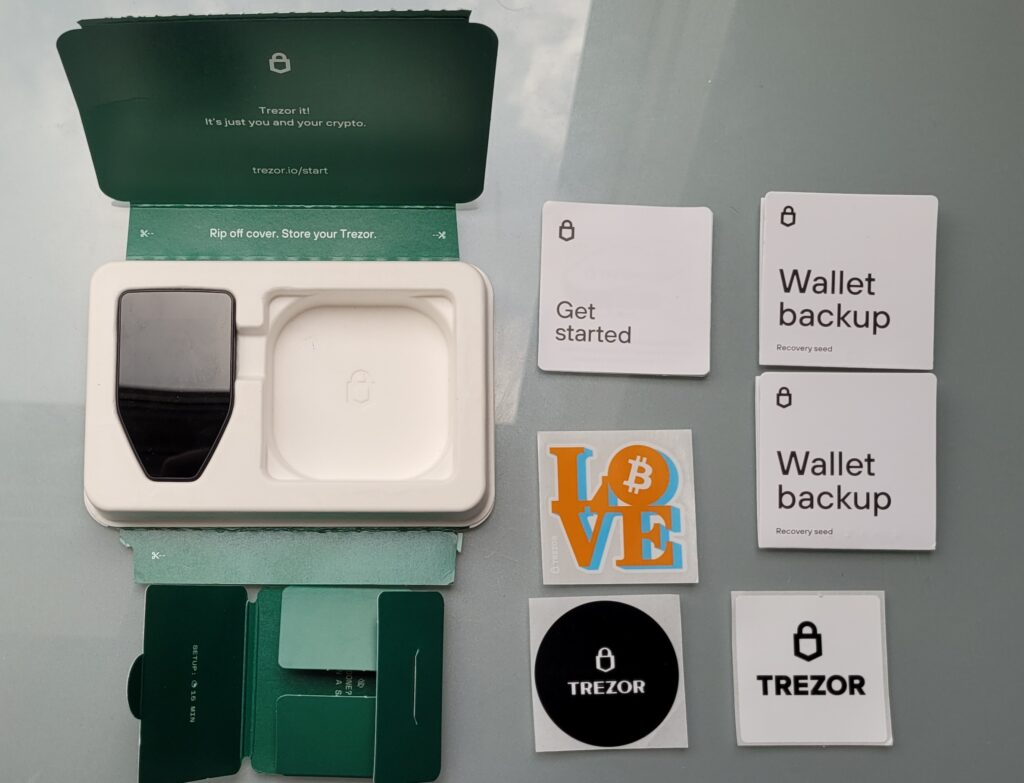
Trezor te gebruiken : Stap 1 – Verbind uw Trezor Safe 5 met de computer
Sluit uw wallet aan met de USB-C-kabel. Het apparaat wordt automatisch ingeschakeld zodra het is aangesloten. U ziet een bericht waarin u wordt gevraagd de officiële website te bezoeken om de installatie te starten.
Ga naar : trezor
U wordt doorgestuurd naar de downloadpagina van Trezor Suite , de officiële software voor het beheren van uw portfolio. Download en installeer het op uw computer.
Trezor te gebruiken : Trezor Suite installeren en verbinden
Trezor Suite is de officiële software voor het beheren van uw cryptovaluta met een Trezor . Hiermee kunt u geld verzenden en ontvangen, accounts toevoegen, uw seed beheren en de apparaatbeveiliging configureren.
- Start Trezor Suite
De portemonnee koppelen aan de software
Zodra Trezor Suite is gestart, verbindt u uw Trezor Safe 5 met uw computer via de USB-C-kabel. Op het scherm van de wallet moet u de verbindingsautorisatie met de software bevestigen. Deze stap is cruciaal: hiermee wordt de communicatie tussen uw fysieke apparaat en de software beveiligd.
- Op het Safe 5-scherm verschijnt een bericht met de vraag of u de computer vertrouwt
- Tik direct op 'Bevestigen' op het touchscreen van de wallet
Deze validatie is noodzakelijk om te voorkomen dat kwaadwillende software probeert toegang te krijgen tot het apparaat zonder uw uitdrukkelijke toestemming.
Als Trezor Suite uw apparaat niet herkent:
- Zorg ervoor dat u de verbinding op Safe 5 correct hebt geautoriseerd
- Controleer of de USB-kabel werkt (vermijd kabels die alleen oplaadbaar zijn)
- Probeer een andere USB-poort of herstart de applicatie
- Installeer de Trezor brug indien nodig (op sommige systemen vereist voor communicatie).
Trezor te gebruiken : Stap 3 – De firmware bijwerken
Als de firmware van uw Safe 5 niet up-to-date is, Trezor Suite u automatisch vragen deze bij te werken. Het is essentieel om altijd de nieuwste versie te gebruiken om te profiteren van de meest recente beveiligingspatches.
Tip: Koppel de wallet nooit los tijdens een update.
Trezor te gebruiken : Stap 4 – Maak je portemonnee aan
Nadat de firmware is bijgewerkt, klikt u op 'Een nieuwe portemonnee aanmaken'. U hebt twee opties:
- Klassieke seed : herstelzin van 12, 20 of 24 woorden
- Shamir Backup : het zaad opsplitsen in meerdere delen (bijv. 3 van de 5)
Welke methode moet ik kiezen?
- Het klassieke zaad is eenvoudiger te beheren.
- Shamir Backup is veiliger, vooral voor grote geldbedragen.
Schrijf uw woorden met de hand op het bijgeleverde kaartje. Maak er geen foto's van. Bewaar ze niet online.
Trezor te gebruiken : Stap 5 – Beveiliging configureren
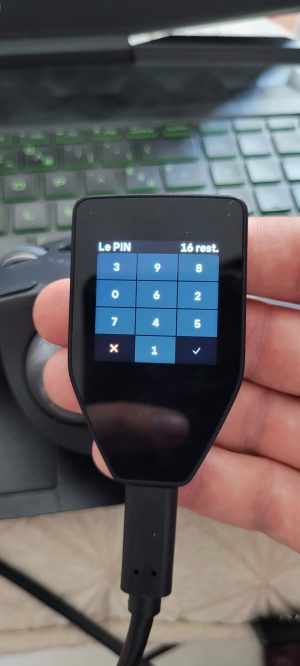
U moet nu een pincode op uw apparaat. U wordt elke keer dat u het apparaat aansluit om deze code gevraagd. U kunt ook het volgende inschakelen:
- Een wachtzin : een geheim wachtwoord dat een verborgen portemonnee genereert.
- PIN-codering via microSD-kaart : Safe 5 is onbruikbaar zonder de kaart.
Trezor te gebruiken : Stap 6 – Cryptovaluta toevoegen
Je kunt nu accounts toevoegen voor verschillende cryptovaluta:
- Bitcoin (BTC)
- Ethereum (ETH)
- Solana (SOL)
- Cardano (ADA)
- XRP, Polkadot, Litecoin, enz.
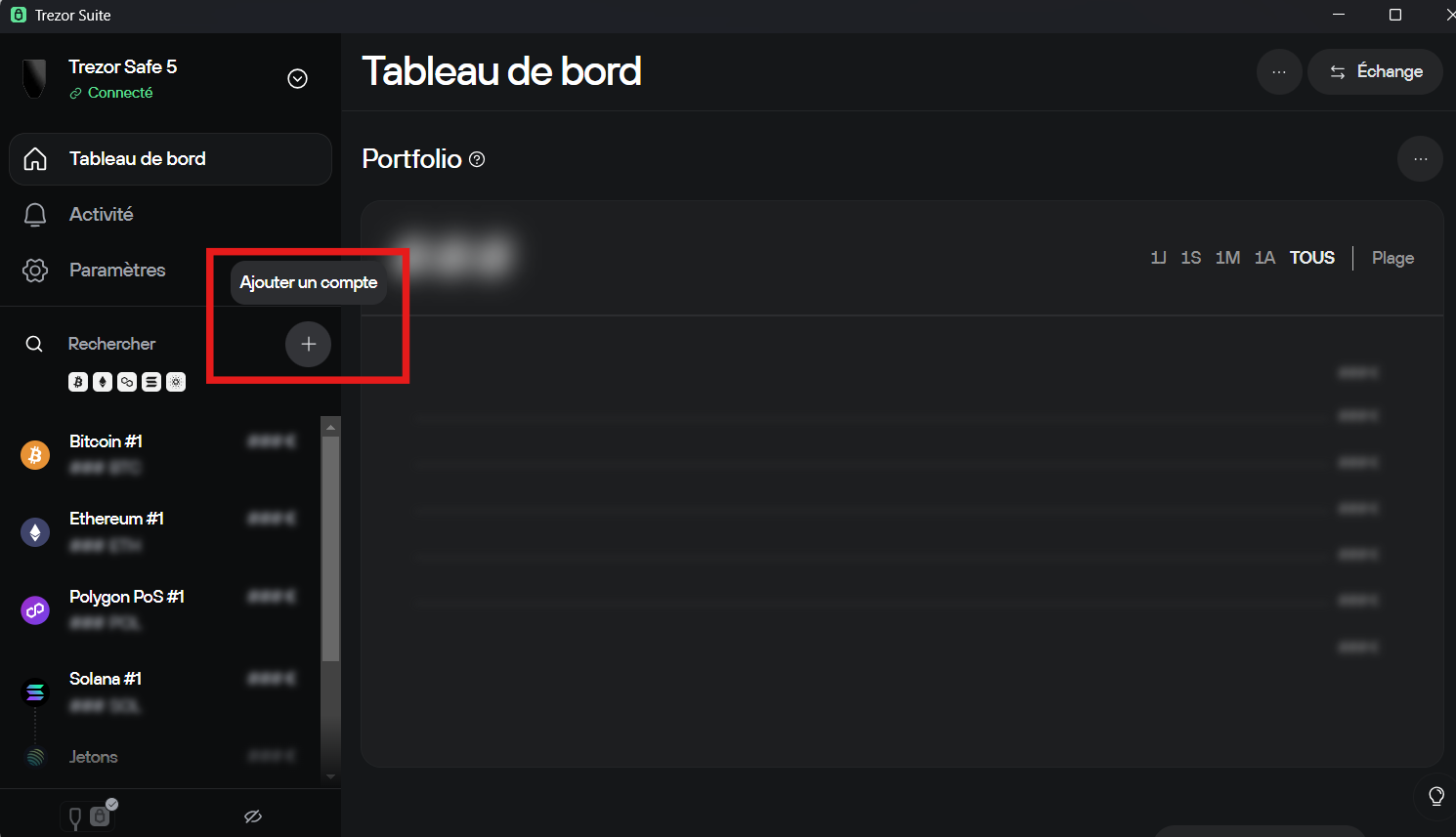
Klik in Trezor Suite op 'Een account toevoegen', kies de blockchain en wacht tot de synchronisatie is voltooid. Uw openbare adres wordt vervolgens weergegeven.
Trezor te gebruiken : Stap 7 – Geld ontvangen
Om cryptovaluta te ontvangen:
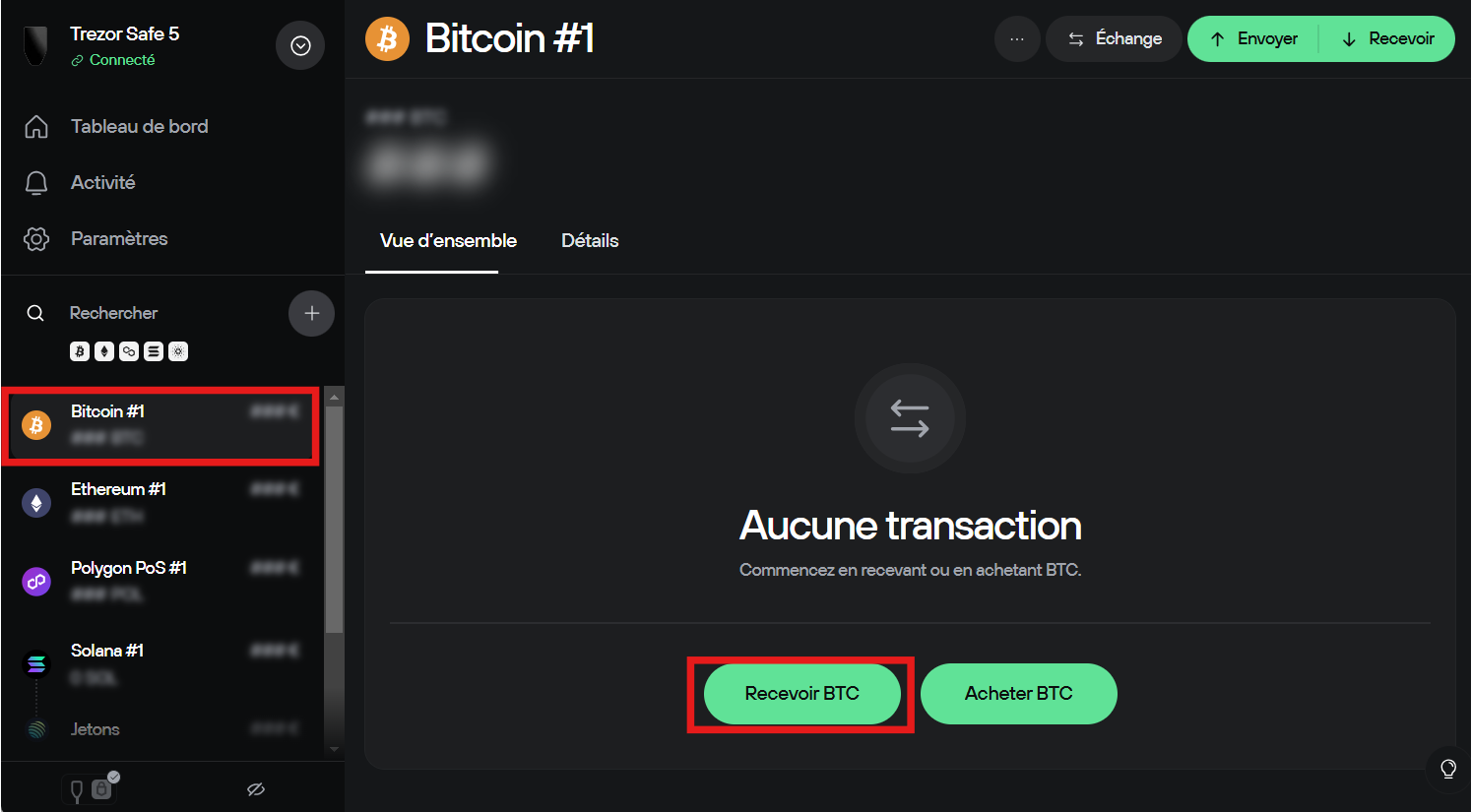
- Selecteer de gewenste cryptocurrency in Trezor Suite
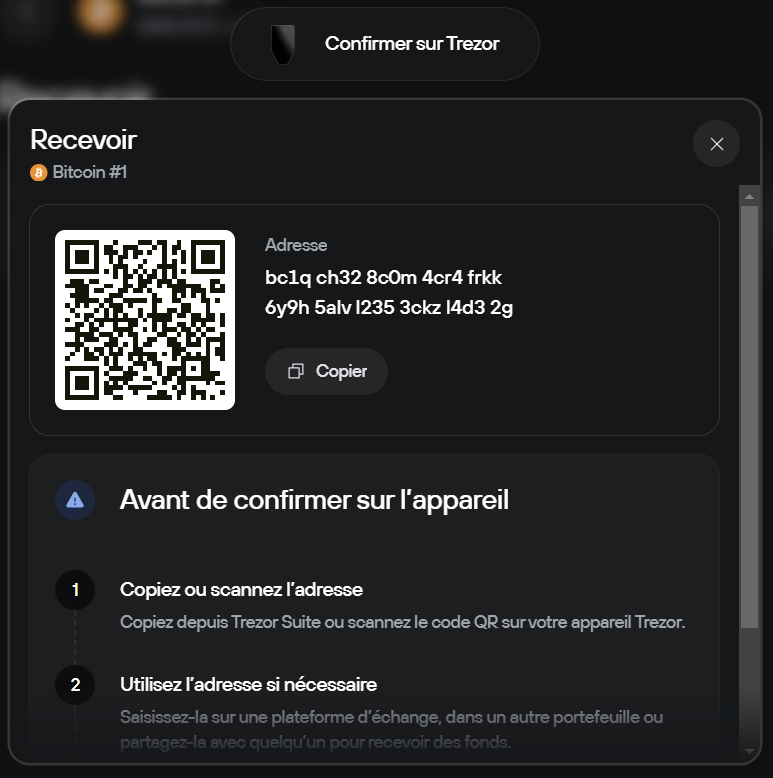
- Klik op "Ontvangen"
- Controleer of het adres dat op het scherm wordt weergegeven overeenkomt met het adres op de kluis 5
Kopieer het adres of scan de QR-code. Maak nooit geld over zonder deze verificatie.
Voorgestelde schermafbeelding: adresbevestigingsscherm op de Safe 5
Stap 8 – Een transactie verzenden
Om geld over te maken:
- Ga naar het tabblad "Verzenden" van het betreffende account
- Voer het adres van de ontvanger, het bedrag en de kosten in
- Bevestig de transactie in Trezor Suite
- Bevestig dit vervolgens direct op het Safe 5-scherm
Elk detail (bedrag, adres, netwerk) wordt ter verificatie op de wallet weergegeven.
Stap 9 – Beheer uw instellingen en updates
In Trezor Suite heb je toegang tot verschillende instellingen:
- Wijzig de pincode
- De wachtzin in- of uitschakelen
- firmware- updates
- Wijzig de apparaatnaam
Al deze opties zijn te vinden via het tabblad "Instellingen", vervolgens "Applicatie" of "Apparaat"
Trezor te gebruiken : Geavanceerde functies om te ontdekken
Naast de standaard verzend- en ontvangstfuncties biedt de Trezor Safe 5 diverse geavanceerde mogelijkheden. Deze zijn bedoeld voor gebruikers die willen interageren met DeFi , hun beveiliging willen aanpassen of acties willen automatiseren via externe tools.
- Verbinden met MetaMask : Je kunt je Trezor slechts een paar klikken met MetaMask verbinden via het gedeelte 'Een hardware wallet verbinden' in MetaMask. Hiermee kun je transacties ondertekenen op dApp ( Uniswap , Aave , OpenSea, enz.) terwijl je privésleutels veilig worden bewaard in Safe 5.
- Berichten ondertekenen : Trezor Suite kunt u handmatig een bericht ondertekenen met uw Bitcoin- of Ethereum KYC verificatie , authenticatie of deelname aan een airdrop ). U vindt deze functie in het tabblad 'Accounts' > 'Meer' > 'Een bericht ondertekenen'.
- Staking via Trezor Suite of applicaties van derden: Trezor Safe 5 biedt nu de mogelijkheid om bepaalde activa rechtstreeks vanuit Trezor Suite , waaronder Ethereum (ETH) , Cardano (ADA) en Solana (SOL) , dankzij integraties met aanbieders zoals Everstake. Hierdoor kunt u uw tokens delegeren zonder ooit uw privésleutels .
Voor andere activa die nog niet worden ondersteund in Trezor Suite, zoals Tezos (XTZ) , Polkadot (DOT) of Cosmos (ATOM) , kunt u compatibele interfaces van derden gebruiken (bijvoorbeeld Adalite voor Cardano , Polkadot voor DOT of Kukai voor Tezos ). In deze gevallen fungeert Safe 5 als een veilige ondertekeningslaag en communiceert het met de applicatie zonder ooit uw privésleutel .
Deze functies zijn optioneel maar zeer krachtig, vooral als u de wallet voor meer gebruikt dan alleen langdurige opslag.
Praktische veiligheidstips
- Laat je zaad nooit onbedekt of in een foto achter
- Deel uw scherm nooit tijdens een gevoelige operatie
- Verbind uw portemonnee niet met een onbeveiligd apparaat
Samenvattend: hoe gebruik je Trezor Safe 5?
Het instellen en gebruiken van een Trezor hardware wallet is eenvoudig als u de stappen in de juiste volgorde volgt:
- Sluit het apparaat aan en installeer Trezor Suite
- Genereer je seed en configureer een pincode
- Voeg crypto-accounts toe en test je eerste overschrijving
- Activeer indien nodig extra beveiligingsfuncties
Voor gedetailleerde begeleiding door een adviseur kunt u terecht op de onboardingpagina van Trezor.
Met goede digitale hygiëne en de mogelijkheden van Safe 5 beschikt u over een veilige omgeving die compatibel is met meer dan 8.000 digitale activa en aanpasbaar is aan dagelijks of professioneel gebruik.
Investeringen in cryptocurrencies zijn riskant. Crypternon kon niet verantwoordelijk of indirect verantwoordelijk worden gehouden voor schade of verlies die is veroorzaakt na het gebruik van een eigenschap of dienst die in dit artikel is aangevoerd. Lezers moeten hun eigen onderzoek doen voordat ze enige actie ondernemen en alleen binnen de grenzen van hun financiële capaciteiten investeren. Prestaties uit het verleden garanderen geen toekomstige resultaten. Dit artikel vormt geen beleggingsadvies .
Bepaalde links van dit artikel zijn sponsorverbindingen, wat betekent dat als u een product koopt of u zich via deze links registreert, we een commissie van het gesponsorde bedrijf zullen verzamelen. Deze commissies trainen geen extra kosten voor u als gebruiker en met bepaalde sponsoring kunt u toegang krijgen tot promoties.
AMF -aanbevelingen. Er is geen gegarandeerde hoge opbrengst, een product met een hoog prestatiepotentieel impliceert een hoog risico. Dit risico nemen moet in overeenstemming zijn met uw project, uw beleggingshorizon en uw vermogen om een deel van deze besparingen te verliezen. Investeer niet als u niet klaar bent om de hele of een deel van uw kapitaal te verliezen.
Al onze artikelen zijn onderworpen aan een rigoureuze verificatie van de feiten. Elke belangrijke informatie wordt handmatig geverifieerd uit betrouwbare en erkende bronnen. Wanneer we een bron citeren, wordt de link systematisch geïntegreerd in de tekst en gemarkeerd door een andere kleur, om transparantie te garanderen en de lezer in staat te stellen de originele documenten rechtstreeks te raadplegen.
de juridische kennisgevingen , het privacybeleid en algemene gebruiksvoorwaarden om verder te gaan .

YoAnn
Trainingsingenieur, ik raakte al snel geïnteresseerd in het gebied van financiën. Overtuigd dat gedecentraliseerde financiën een mooie toekomst voor zich hebben, ik neem deel aan de democratisering door Crypternonte ontwikkelen.